MOSH ID とメールアドレスの調べ方
オフィスの入口で入れるのは、この2つだけです。
① MOSH ID数字です(例:123456)
② MOSH に使ったメールアドレスゼロイチ部に申し込んだ時のメールアドレスです
どちらも、MOSH から届いた1通のメールに書いてあります。下の順番で見ていけば大丈夫です。
手順1MOSH のメールを探す
- ふだん使っているメールのアプリ(Gmail など)を開きます。
- いちばん上にある検索の欄(虫めがねのマーク)を押して、MOSH ID と入れて探します。
- MOSH から届いたメールが出てきます。件名は 【MOSH】お申し込みが完了しました か 【副業ゼロイチ部】お申し込みいただき、ありがとうございます です。
ゼロイチ部に申し込んだ時に届いたメールです。
オフ会や相談会に申し込んだ時のメールにも、同じ MOSH ID が書いてあります。どのメールを開いても大丈夫です。
手順2メールの中を見る
メールを開くと、こう書いてあります。
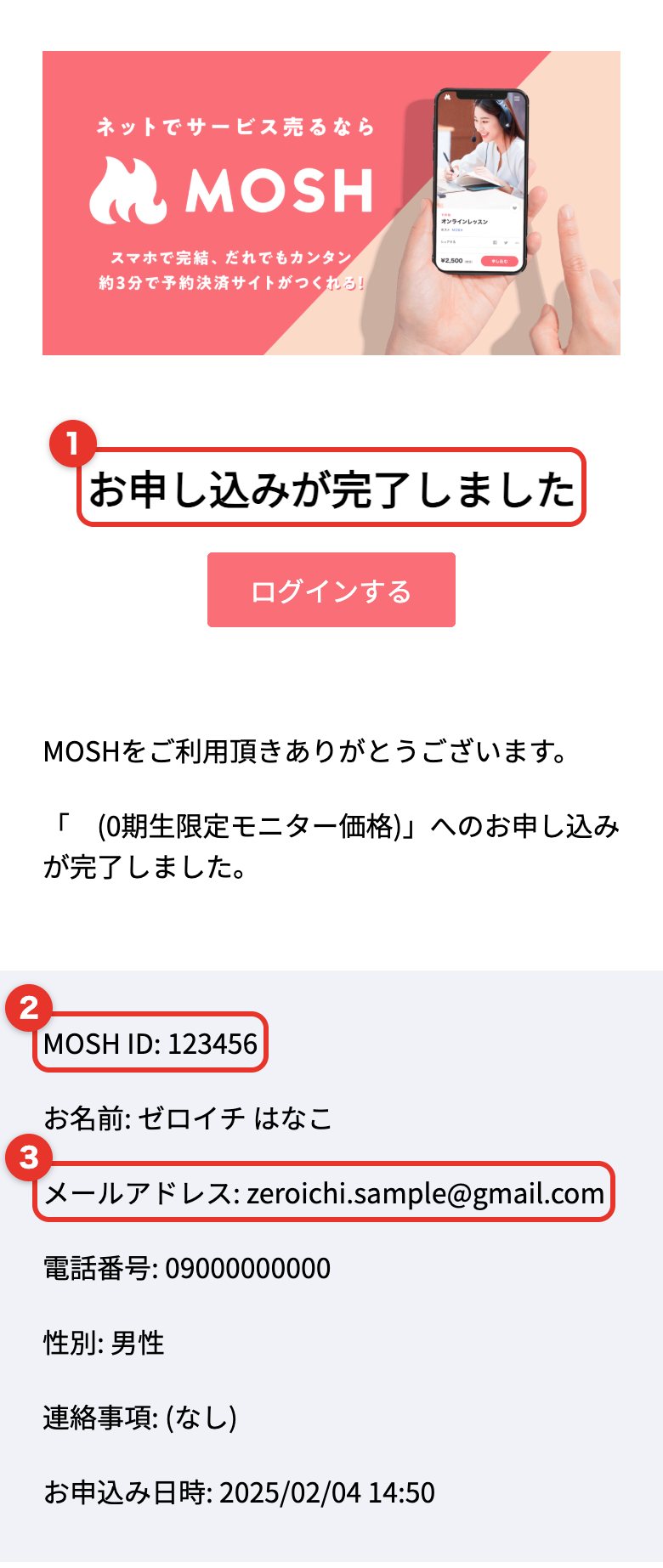
- 1「お申し込みが完了しました」と書いてあれば、このメールです(「お申し込みありがとうございます」と書いてあるメールでも、下の2つは同じ形で書いてあります)。
- 2「MOSH ID:」の右の数字が、MOSH ID です。
- 3「メールアドレス:」の右が、MOSH に使ったメールアドレス です。
写真の名前・数字・メールアドレスは見本です。自分のメールに書いてある物を使ってください。
手順3オフィスの入口に入れる
このページを閉じて、オフィスの入口の画面に戻ります。オレンジの枠の中に入れます。
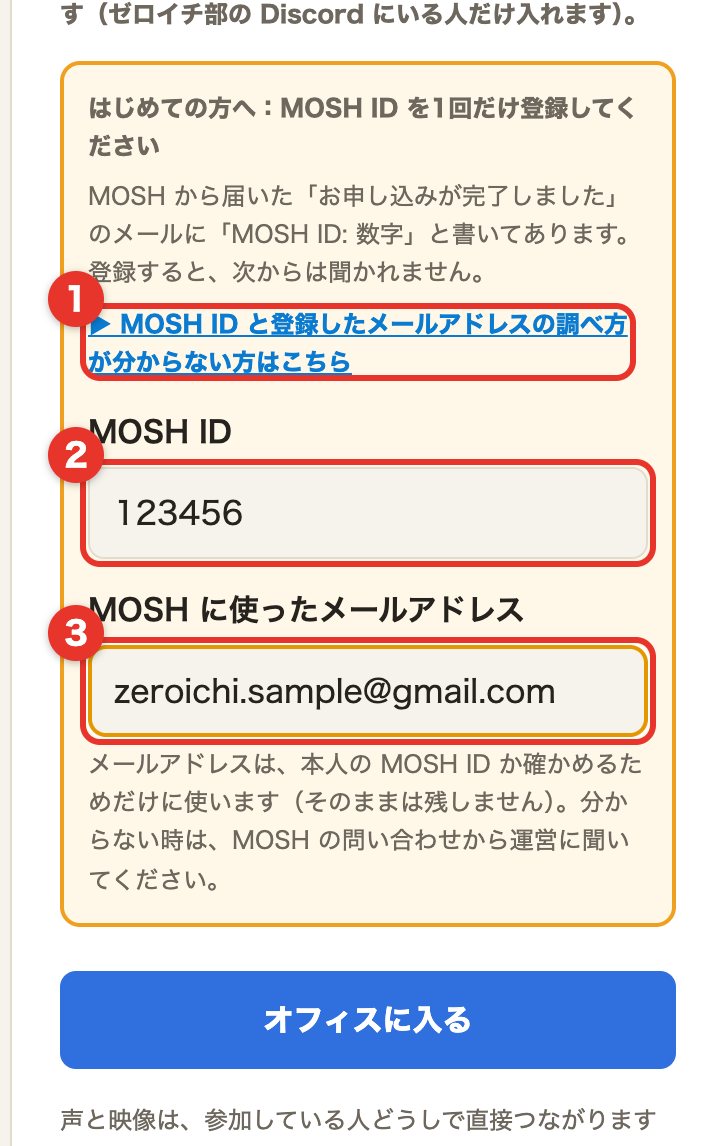
- 1いま見ているこのページは、ここから開きました。
- 2「MOSH ID」の欄に、手順2の 2 の数字を入れます。
- 3「MOSH に使ったメールアドレス」の欄に、手順2の 3 のメールアドレスを入れます。
最後に、下の青い 「オフィスに入る」 を押します。
登録できると、次からは聞かれません。
見つからない時は
- 迷惑メールのフォルダとゴミ箱も、同じように MOSH ID で探してみてください。
- ほかに持っているメールアドレス(昔使っていた物・仕事用など)でも探してみてください。ゼロイチ部に申し込んだのが、別のメールアドレスのことがあります。
- それでも見つからない時は、MOSH の問い合わせから運営に「MOSH ID が分かりません」と送ってください。運営が調べてお返事します。
MOSH ID とメールアドレスは、本人の MOSH ID か確かめるためだけに使います。メールアドレスは、そのままの形では残しません。